Every Day
右腕さん 〜Threads運用版〜
毎日の使い方ガイド
設定が終わった方はこちら。毎朝の流れと、よくある質問をまとめています。
毎日の流れ
設定が終わったあと、ふだんはこの4つが繰り返されます。あなたがやることは、2番目の「選ぶ」だけです。
-
朝AIが下書きを作る
設定した時刻に、AIが投稿の下書きを作って「✍️AI下書き」タブに入れます。新しいものが一番上に来ます。足りないときは、メニュー「🧵右腕さん(毎日つかう)」→「✍️ AI下書きをいま生成」で何度でも追加できます。
-
あなたがやること下書きを選んで、手直しする
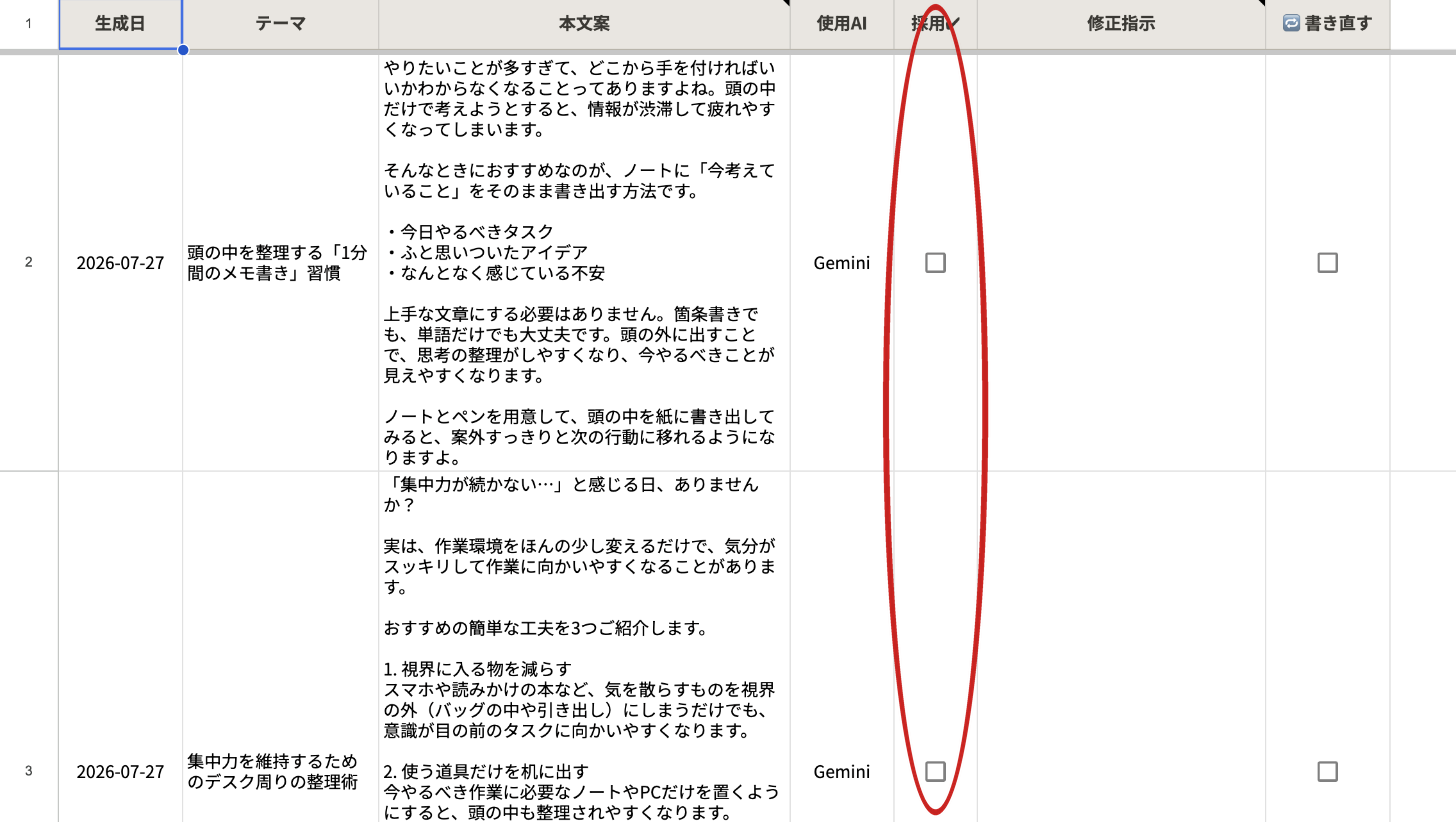
「✍️AI下書き」タブを見て、使えそうなものに採用のチェックを入れます。文章はそのまま使わず、自分の言葉に直してから投稿してください。直したいところがあるときは、隣の欄に「もっと感情を出して」などと書いてチェックを入れると、その指示で書き直した案が新しく作られます。
-
自動予約に入る
採用した下書きは「📅予約投稿」タブに移ります。投稿枠を登録してあれば、空いている枠の日時が自動で入ります。
-
自動投稿され、反応が集まる
時刻になると自動で投稿されます。投稿後の表示回数・いいね・返信などは1時間ごとに集められ、「📊ダッシュボード」でフォロワーの推移と、反応が良かった投稿のランキングが見られます。

もっと自分の言葉に近づけるには
下書きが「自分の書き方と違う」と感じたときに効く順番です。上の1・2ほど効きます。
-
参考にしたい投稿を増やす
場所:「📝参考にしたい投稿」タブ
自分の過去の投稿を貼っておくと、下書きの手ざわりが変わります。3〜10本が目安です。すでに貼ってある方は、本数を増やす・傾向の違う投稿を混ぜると、出てくる文章の幅が広がります。
貼り替えたら、メニュー「🧵右腕さん(毎日つかう)」→「📝 参考にしたい投稿を反映してAIに渡すメモを作り直す」を1回押してください。貼ったその日から効きます。
-
発信設定を入れる
場所:メニュー「🧵右腕さん(設定・こまったとき)」→「✍️ 発信設定を入力」
「誰として発信するか」「誰に向けて」「口調・文体」「避けたい表現」などを書いておく欄です。書いておくと、下書きの方向が合いやすくなります。全部埋める必要はありません。分かる範囲だけで構いません。
「ツリー投稿の方針」だけは選ぶ欄です。ツリーを使わない方は「ツリーは作らない(本文のみ)」を選ぶと、毎朝の下書きが本文だけになります。
-
その場で書き直しの指示を出す
場所:「✍️AI下書き」タブ
気になる下書きの隣の欄に「もっと感情を出して」「体験談から書き始めて」などと書いてチェックを入れると、その指示で書き直した案が新しく作られます。元の案も残るので、見比べられます。
また、あなたが手直しした内容は、次の下書きに反映されていきます。直すこと自体が、下書きを近づける材料になります。
-
AIに渡すメモを、自分で書き換える
場所:メニュー「🧵右腕さん(毎日つかう)」→「🧠 AIに渡すメモを見る・書き換える」
右腕さんは、あなたの参考投稿・発信設定・投稿の反応から「あなたの説明書」をつくって、それをAIに渡しています。そのメモは、この項目からいつでも読めます。
納得できないところは、自分で書き換えられます。「ここは違う」と思った1行を直すのが、いちばん手早い直し方です。
反応をもとにした調整は、2〜3週間分たまってから効きます
投稿の反応(表示回数・いいねなど)を使った調整は、投稿が2〜3週間分たまってから効いてきます。それまでのあいだ、あなたらしさを支えるのは上の1「参考にしたい投稿」です。始めたばかりの時期は、そこを厚くしておくのがおすすめです。
よくある質問
最初の設定についての質問は、使いはじめガイドのよくある質問にまとめています(料金・データのことも同じ場所です)。
毎日の使い方
AIの下書きは、そのまま投稿していいですか
たたき台としてお使いください。そのまま投稿する前提の道具ではありません。事実の間違いや、あなたなら書かない言い回しが混じることがあります。
なお、あなたが手直しした内容は、次の下書きに反映されていきます。直すこと自体が、下書きを近づける材料になります。
AIが同じような文章ばかり出します
いちばん効くのは、参考にしたい投稿を貼ることです。まだの方は、まずそちらを済ませてください。すでに貼ってある方は、本数を増やす・傾向の違う投稿を混ぜると、出てくる文章の幅が広がります。
その場で変えたいときは、下書きの隣の欄に「もっと感情を出して」「体験談から書き始めて」などと書いてチェックを入れてください。その指示で書き直した案が、新しく作られます。元の案も残るので見比べられます。
しばらく投稿を止めたいときは
「📅予約投稿」タブで、まだ投稿されていない行のチェックを外してください。チェックが外れている行は投稿されません。下書きが毎朝作られること自体を止めたいときは、メニュー「🧵右腕さん(設定・こまったとき)」→「🤖 ②AI下書き用のキー(APIキー)を設定」の画面で、1回に生成する本数を見直してください。
予約を取り消すには
投稿の時刻より前に、「📅予約投稿」タブでその行のチェックを外してください。投稿されたあとの取り消しは、右腕さんからはできません。Threads側で削除してください。
うまく動かないとき
予約した時刻に投稿されていない
「📅予約投稿」タブのその行を見てください。右のほうに「状態」と「エラー内容」の列があります。ここに理由が出ていることがほとんどです。
よくあるのは次の3つです。
- チェックが入っていない… 投稿する行にはチェックが必要です
- Threadsトークンが未設定、または期限切れ… 使いはじめガイドの手順5をご覧ください
- 投稿日時が過去になっている… 過ぎた時刻は投稿されません。先の日時に直してください
投稿待ちは1分ごとに確認されるので、指定した時刻ちょうどではなく、少し遅れて投稿されることがあります。数分の遅れは正常です。
画像が付かない
画像や動画は、Googleドライブに置いたファイルの名前を書いて指定します。名前が1文字でも違うと見つけられません。拡張子(.png や .jpg)まで含めて、同じかどうかを確かめてください。
同じ名前のファイルが複数あると、意図しないほうが選ばれることがあります。投稿に使うファイルは、名前が重ならないようにしてください。
反応の数字が増えない
反応(表示回数・いいね・返信など)は1時間ごとに集めています。投稿した直後は0のままです。すぐに見たいときは、メニュー「🧵右腕さん(毎日つかう)」→「🔄 表示を最新にする(設定状況・📊ダッシュボード)」を押してください。
「トークンの期限が切れました」と出た
Metaの画面で新しいトークンを出して、貼り直してください。同じアカウントを貼り直すだけなら、これまでのフォロワー推移や投稿の記録は消えません。
それでも解決しないとき
お問い合わせは、ご購入時にお送りしたメールの返信先までご連絡ください。
お伝えいただけると、早く解決します
- どこで止まったか(このページの見出しの右にある「リンク」を押すと、その場所のURLがコピーできます。それを貼っていただくのがいちばん確実です)
- 画面に出ている文字(エラーの文をそのまま、または画面の写真)
- 設定状況(メニュー「🧵右腕さん(設定・こまったとき)」→「📋 サポート用情報をコピー(設定状況の全体)」を押すと、確認に必要な情報がまとめてコピーできます。トークンやキーそのものは含まれません)
シートそのものは共有しないでください
お問い合わせのときも、シートの共有リンクは送らないでください。上の3点で、ほとんどの場合は原因が分かります。画面の写真を送るときは、アカウント名やメールアドレスが写っていないかをご確認ください。