Start
右腕さん 〜Threads運用版〜
使いはじめガイド
買ったばかりの方はこちら。最初の設定を、画像つきで順番にご案内します。
はじめに
このページは、右腕さんを使えるようにするまでの案内です。上から順に進めれば設定が終わります。
パソコンで作業してください(設定にはスプレッドシートのメニュー操作が必要です)。
シートの上にできるメニューは2つあります。左が「🧵右腕さん(毎日つかう)」、その右が「🧵右腕さん(設定・こまったとき)」です。このページで押すのは、ほとんどが右の「🧵右腕さん(設定・こまったとき)」です。どちらのメニューかは、各手順にそのつど書いています。
用意するもの
- Googleアカウント(無料)
- Threadsのアカウント(あなたが運用するもの)
- Facebookアカウント(Metaの開発者登録に使います・手順5)
- パソコンとインターネット環境
お金はかかりません。AI下書きに使うGeminiには無料枠があります(詳しくは無料枠でどこまで使えますか)。
難しいのは、手順5だけです
手順は6つあります。そのうち、時間がかかるのは手順5(Threadsトークンを設定する/シートのメニューでは「🔑 ③Threadsトークンを設定」)だけです。
手順5は、初めての方だと30〜60分かかります。Metaの開発者向けの画面を使うためです。
手順5は、後回しにできます。手順4まで進めれば、AIの下書きは今日から使えます。時間があるときに手順5へ戻ってください。
全体の流れ
このページの手順の番号(1〜6)と、シートのメニューに付いている番号(①〜④)は別のものです。どの手順がメニューのどれにあたるかを、各行の青い文字に書いています。
- テンプレートをコピーするあなたのGoogleドライブにシートができます
- 初期セットアップを実行するタブと自動処理が用意されます
- AI下書き用のキーを設定するここまでで、AIが下書きを作れるようになります
- 参考にしたい投稿を貼る下書きがあなたの文体に近づきます
- Threadsトークンを設定するここまでで、予約投稿ができるようになります(30〜60分・後回し可)
- 発信設定・投稿枠を入力する任意です
目次
全部で6つの手順です。上から順に進めてください。時間がかかるのは手順5(シートのメニューでは「🔑 ③Threadsトークンを設定」)だけです。
6つのうち 0つ完了
まだチェックが付いていません。手順1から始めてください。
Step 01
テンプレートをコピーする
- 場所:ご購入時のメールに書かれたリンク
この手順で、あなたのGoogleドライブの中に、右腕さんのスプレッドシートが1つできます。ここから先の作業は、すべてこのシートの中で行います。
-
1コピー用のリンクを開く
ご購入時にお送りしたメールに、コピー用のリンクがあります。パソコンのブラウザで開いてください。
開いたときに、いつも使っているGoogleアカウントでログインしているかを確かめてください。ここで選んだアカウントの中に、シートが作られます。
-
2「コピーを作成」を押す
「ドキュメントのコピー」という小さな画面が出ます。「コピーを作成」を押してください。あなたのドライブにシートが複製され、そのまま開きます。
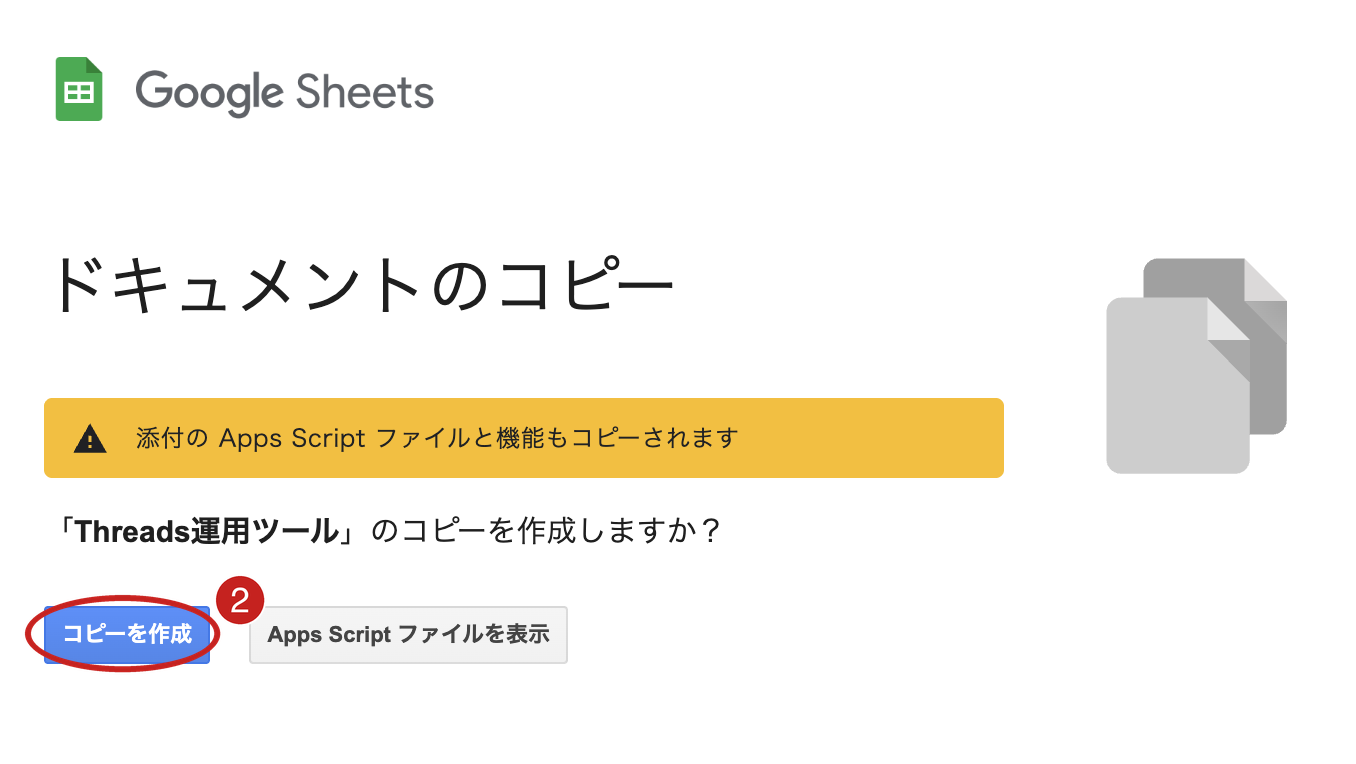
図1-1 「コピーを作成」を押すと、あなたのドライブにシートができます
Threadsアカウント1つにつき、シート1つです
1つのシートで管理できるThreadsアカウントは1つです。2つのアカウントを運用する場合は、テンプレートをもう1つコピーして、それぞれ別に設定してください(手順5のMetaのアプリも、アカウントごとに1つずつ必要です)。
この印はこの端末にだけ残ります。別のパソコンでは付きません。
Step 02
初期セットアップを実行する
- 場所:メニュー「🧵右腕さん(設定・こまったとき)」
- シートのメニューでは「▶️ ①初期セットアップを実行」です
この手順で、シートの中に5つのタブと、毎日の自動処理が用意されます。途中でGoogleの確認画面がいくつか出ますが、順番に進めれば大丈夫です。最後に、ご購入時のメールアドレスを入れる画面が出ます。
このあと、こう表示されます
1. 何が出るか
「このアプリは Google で確認されていません」という画面が出ます。

2. 壊れていません
これは正常です。詐欺でもありません。
3. なぜ出るか
Googleの審査を受けていないプログラムを、自分のアカウントで動かそうとしたときに、Googleが必ず出す確認です。右腕さんは、あなたのアカウントの中だけで動くプログラムなので、この審査を受けていません。
4. どう進むか
画面の左下にある「詳細」を押します。すると下に説明が開くので、その中の「(安全ではないページ)に移動」を押してください。
この画面が出たら、うまくいっている証拠です
-
1上のメニューに「🧵右腕さん」が2つあることを確かめる
画面のいちばん上、「ヘルプ」の右のあたりに「🧵右腕さん(毎日つかう)」「🧵右腕さん(設定・こまったとき)」の2つのメニューが並びます。左が毎日つかうほう、右が設定と困ったときのほうです。この手順で使うのは、右の「🧵右腕さん(設定・こまったとき)」です。見当たらないときは、ブラウザの再読み込みをしてください(数十秒かかることがあります)。

図2-1 メニューは画面のいちばん上に2つ並びます(左が毎日つかうほう) -
2「▶️ ①初期セットアップを実行」を押す
右の「🧵右腕さん(設定・こまったとき)」を押すと、メニューが開きます。いちばん上の「▶️ ①初期セットアップを実行」を押してください。
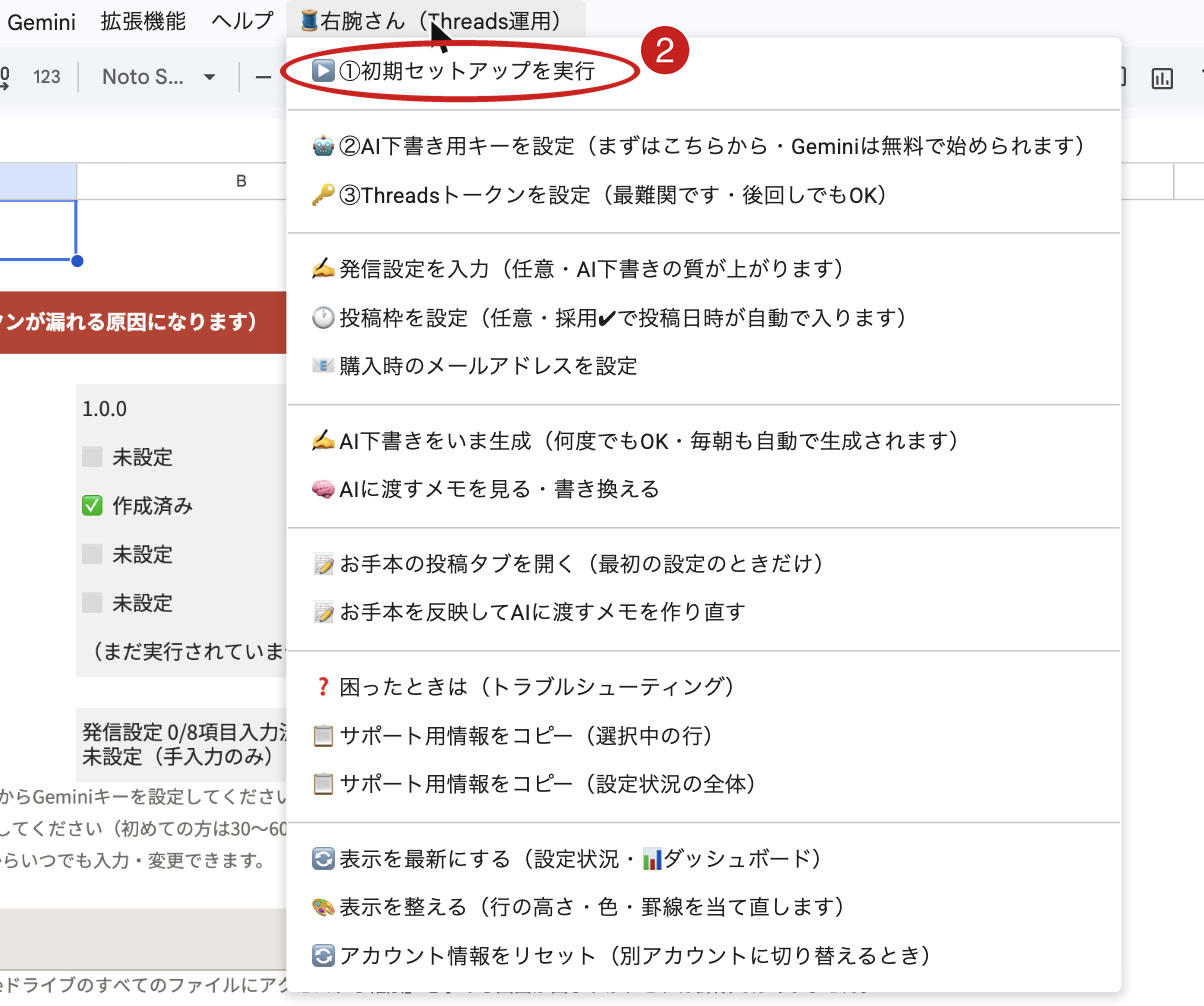
図2-2 「🧵右腕さん(設定・こまったとき)」のいちばん上が「①初期セットアップを実行」です -
3Googleアカウントを選ぶ
「承認が必要です」と出たら「続行」を押します。次にアカウントの一覧が出るので、いまシートを開いているアカウントを選んでください。

図2-3 いまシートを開いているアカウントを選びます(図の灰色の部分は、こちらで隠しています) -
4「詳細」→「(安全ではないページ)に移動」を押す
上の「このあと、こう表示されます」でご案内した画面です。左下の「詳細」を押すと、下に説明が開きます。その中の「(安全ではないページ)に移動」を押してください。

図2-4 「詳細」を押すと、この行が出てきます -
5権限の内容を確かめて「許可」を押す
右腕さんが何をしてよいかの一覧が出ます。内容を確かめて、いちばん下の「許可」を押してください。ここで許可しないと、予約投稿もAI下書きも動きません。
Googleドライブへの権限を求められて驚いた方は、下の「Googleドライブへの権限を求められた」をご覧ください。

図2-5 いちばん下の「許可」を押します -
6タブが5つできたことを確かめる
シートに戻ると、画面の下に「📅予約投稿」「✍️AI下書き」「📊ダッシュボード」「📝参考にしたい投稿」「⚙️設定」の5つのタブが並びます。この5つが見えていれば、この手順は完了です。

図2-6 この5つが並んでいれば、初期セットアップは終わっています -
7購入時のメールアドレスを入れる
タブができたあと、ご購入時のメールアドレスを入れる小さな画面が出ます。これは正常な流れです。お問い合わせをいただいたときに、ご購入いただいた方かどうかを確かめるために使います。入れた内容はあなたのシートの中にだけ保存されます。
画面を閉じてしまったあとや、あとから変えたいときは、メニュー「🧵右腕さん(設定・こまったとき)」→「📧 ④購入時のメールアドレスを設定」からいつでも入れられます。
ここまでが初期設定です。シートのメニューの①〜④のうち、①と④がこの手順で終わります。残りの②(手順3)と③(手順5)を、このあと順に進めてください。
この印はこの端末にだけ残ります。別のパソコンでは付きません。
Step 03
AI下書き用のキーを設定する
- 場所:メニュー「🧵右腕さん(設定・こまったとき)」→「🤖 ②AI下書き用のキー(APIキー)を設定」
- シートのメニューでは「🤖 ②」です
この手順で、AIが投稿の下書きを作れるようになります。Googleの「Google AI Studio」でキーを1つ作り、それをシートに貼ります。
キーは、いま新しく作ってください
以前どこかで作ったキーを持っている方も、この手順で新しく作り直してください。
Googleは、2026年9月に古い形式のキーを受け付けなくなると告知しています。古いキーを使い回すと、その時期に急に下書きが作られなくなります。いま新しく作っておけば、あとで困りません。
-
1メニューから「🤖 ②AI下書き用のキー(APIキー)を設定」を押す
「🧵右腕さん(設定・こまったとき)」→「🤖 ②AI下書き用のキー(APIキー)を設定(まずはこちらから・Geminiは無料で始められます)」を押します。設定用の小さな画面が開きます。
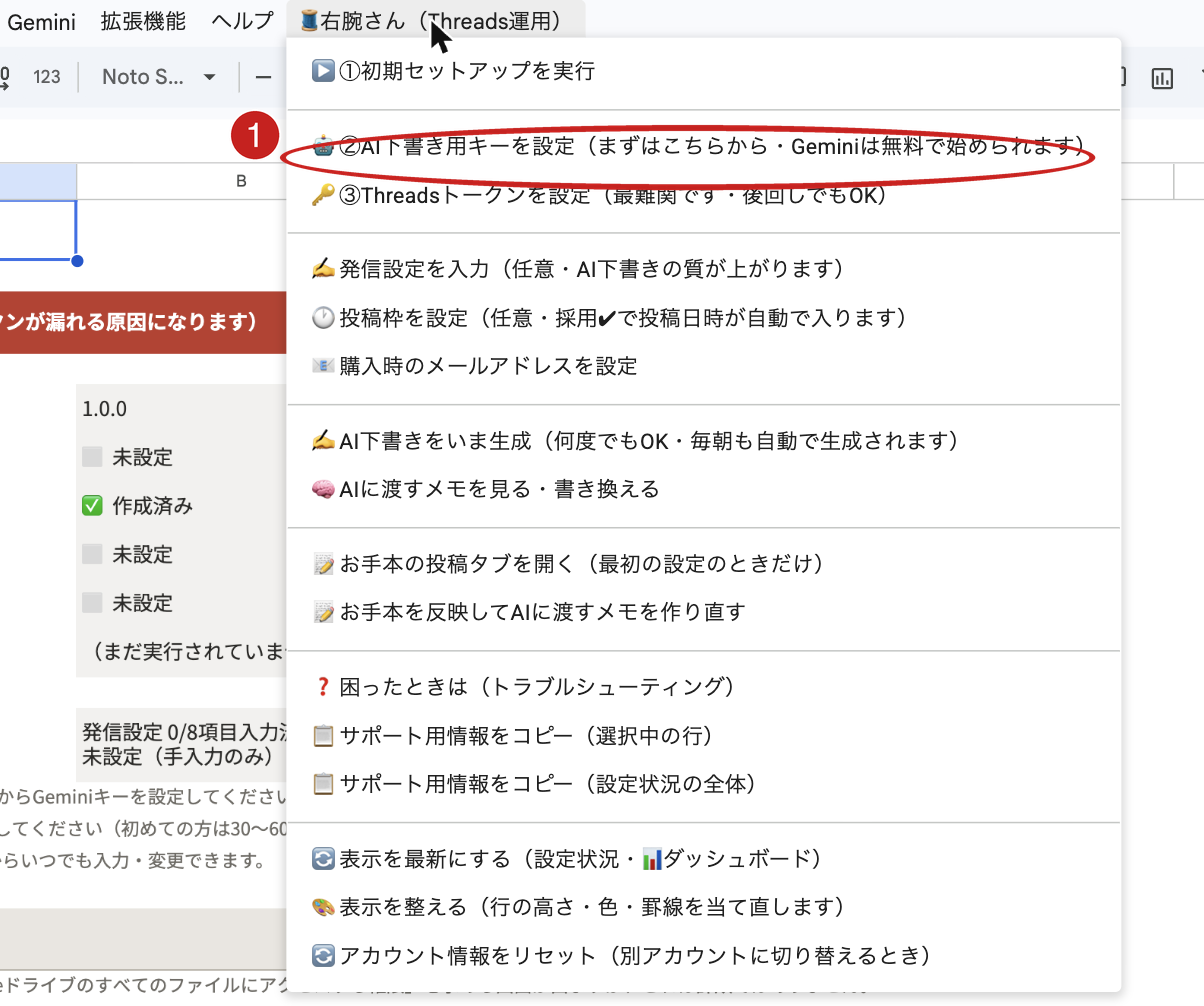
図3-1 「🧵右腕さん(設定・こまったとき)」の2番目が「②AI下書き用のキー(APIキー)を設定」です -
2Google AI Studio でキーを新しく作る
別のタブで Google AI Studio のAPIキーのページ を開きます。手順1と同じGoogleアカウントでログインしてください。
ページの中にある、キーを新しく作るボタンを押します。上の注意のとおり、すでにあるキーを使い回さず、必ず新しく作ってください。


図3-2 左が画面全体、右が押す場所の拡大です -
3作られたキーをコピーする
キーが表示されたら、コピーのボタンを押して、まるごとコピーします。手で選んで写すと、前後に空白が入って動かなくなることがあります。必ずコピーのボタンを使ってください。

図3-3 コピーのボタンを押します(図の灰色の部分は、こちらで隠しています) -
4シートの画面に貼って「保存」を押す
シートのタブに戻ります。「Gemini APIキー(空欄なら変更しません)」の欄に貼り付けて、いちばん下の「保存」を押してください。
同じ画面で「毎朝の自動生成の時刻」と「1回に生成する本数」も選べます。あとから変えられるので、迷ったらそのままで構いません。
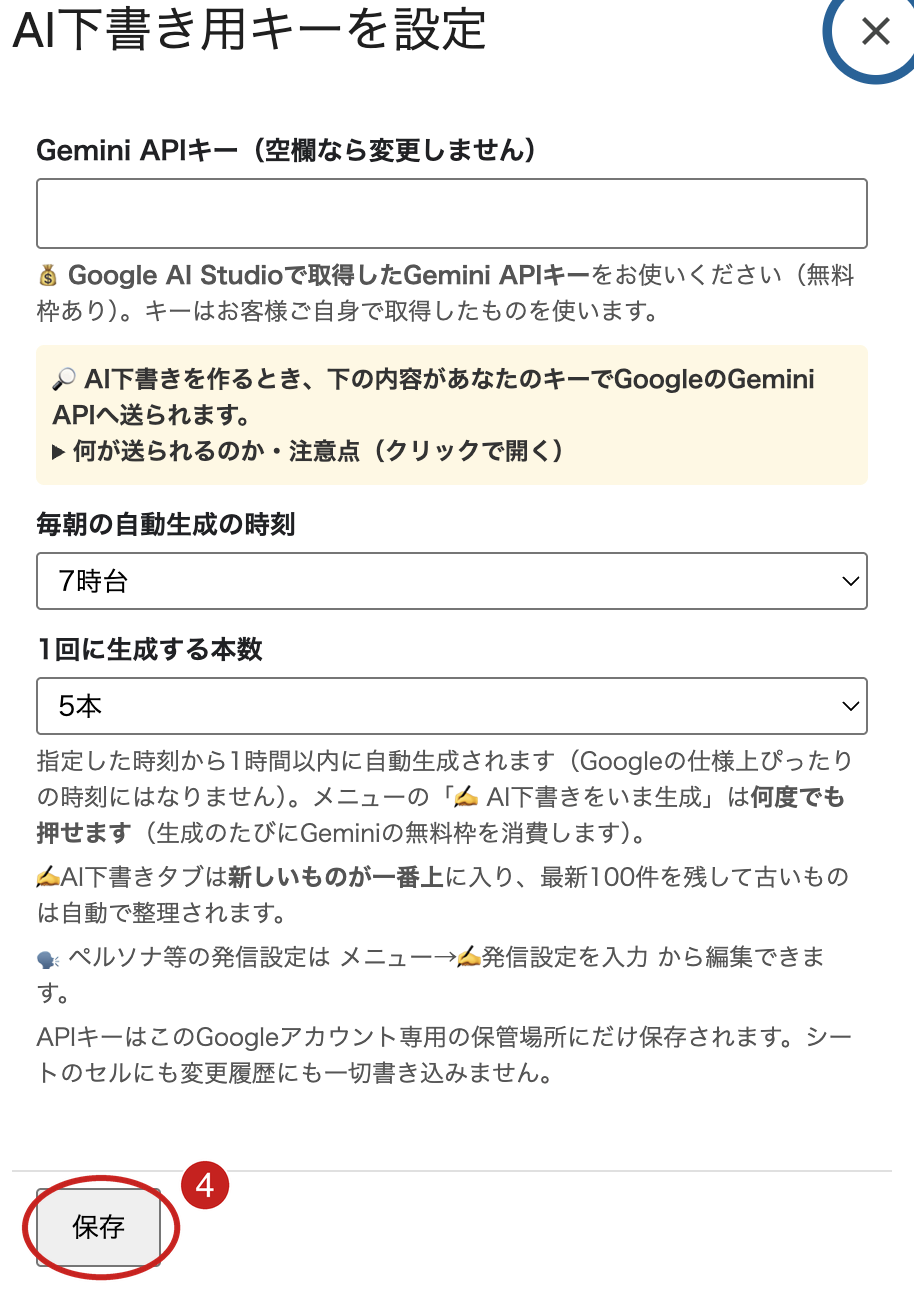
図3-4 「保存しました。」と出たら、この画面を閉じてください
AIに渡す文章について
Geminiの無料枠を使う場合、送った文章はGoogleの製品改善に使われ、担当者が内容を確認することがあります(Googleの規約によるものです)。公開する予定の投稿文を扱う道具なので、ふだんは問題になりません。ただし、社外に出せない情報や、未公開の情報は入力しないでください。
データがどこへ行くのかの全体は、投稿の内容は、どこへ送られますかをご覧ください。
この印はこの端末にだけ残ります。別のパソコンでは付きません。
Step 04
参考にしたい投稿を貼る
- 場所:「📝参考にしたい投稿」タブ
- シートのメニューでは「🧵右腕さん(設定・こまったとき)」→「📝 参考にしたい投稿タブを開く」です(番号なし)
あなたの過去の投稿を3〜10本貼っておく手順です。ここを飛ばしても動きますが、下書きの手ざわりが大きく変わります。
ここが、初日からあなたの言葉に近い下書きが出る理由です
右腕さんで賢くなるのは、AIそのものではなく、AIに渡す「あなたの説明書」です。参考にしたい投稿は、その説明書のいちばん厚い材料になります。
参考にしたい投稿は貼ったその日から効きます。反応の数字をもとにした調整は投稿が2〜3週間分たまってから効いてくるので、それまでのあいだ、あなたらしさを支えるのがここです。
-
1「📝参考にしたい投稿」タブを開く
画面の下のタブから直接開けます。メニュー「🧵右腕さん(設定・こまったとき)」→「📝 参考にしたい投稿タブを開く(最初の設定のときだけ)」を押しても開きます。
-
2過去の投稿を貼る
1行に1本ずつ、投稿の本文を貼ります。3〜10本が目安です。反応がよかった投稿や、「こんな文章にしたい」と思える投稿を選んでください。
ツリー投稿は、同じ行の「ツリー2件目」「ツリー3件目」の列に続きを入れます。1本の投稿として扱われます。
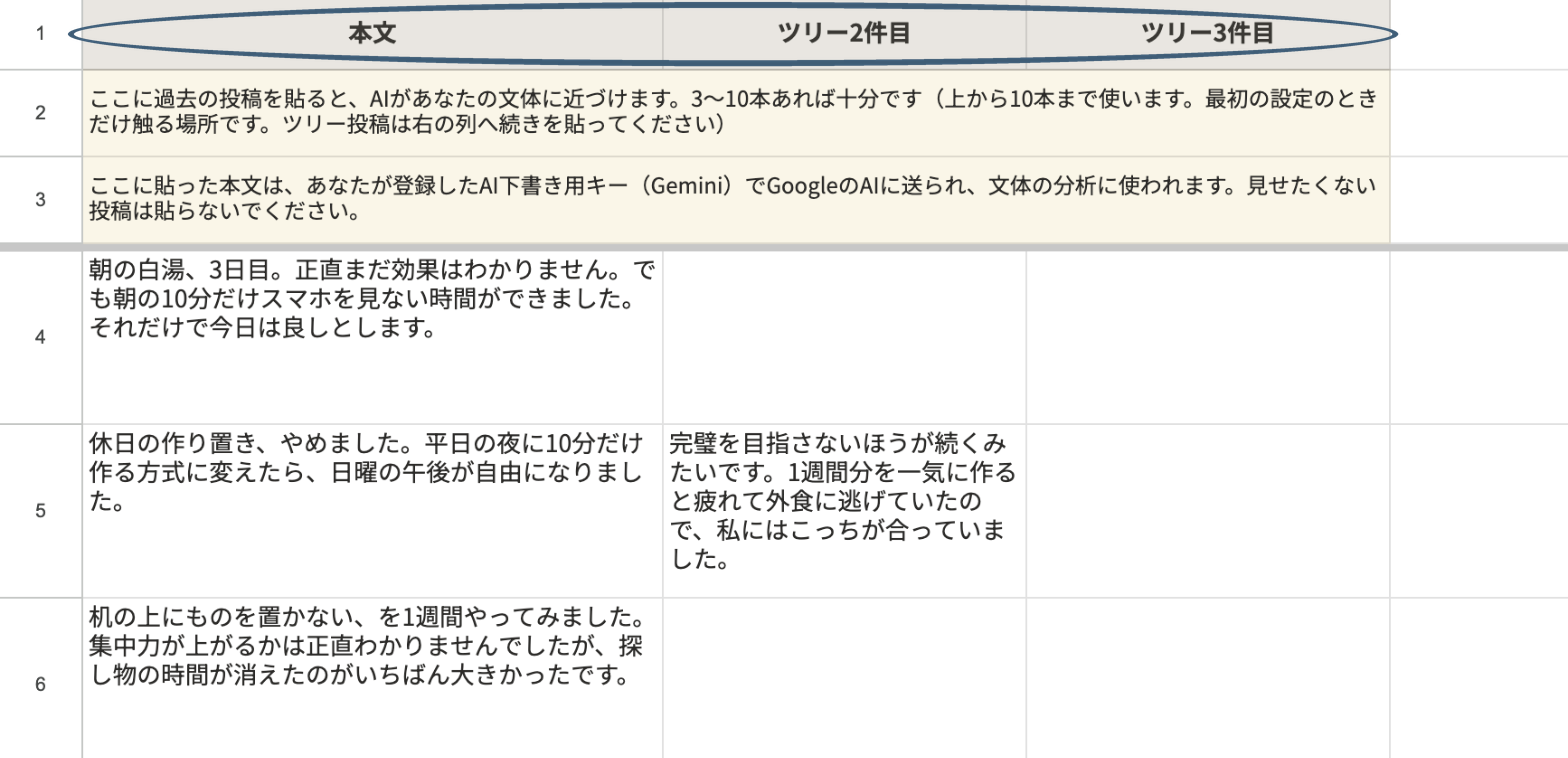
図4-1 本文・ツリー2件目・ツリー3件目の3列に分けて貼ります(藍色の丸は押す場所ではありません) -
3「📝 参考にしたい投稿を反映してAIに渡すメモを作り直す」を押す
貼り終えたら、メニュー「🧵右腕さん(毎日つかう)」→「📝 参考にしたい投稿を反映してAIに渡すメモを作り直す」を押します。貼った参考投稿が、次の下書きから使われるようになります。
作られたメモは、メニュー「🧵右腕さん(毎日つかう)」→「🧠 AIに渡すメモを見る・書き換える」でいつでも読めます。納得できないところは、自分で書き換えられます。
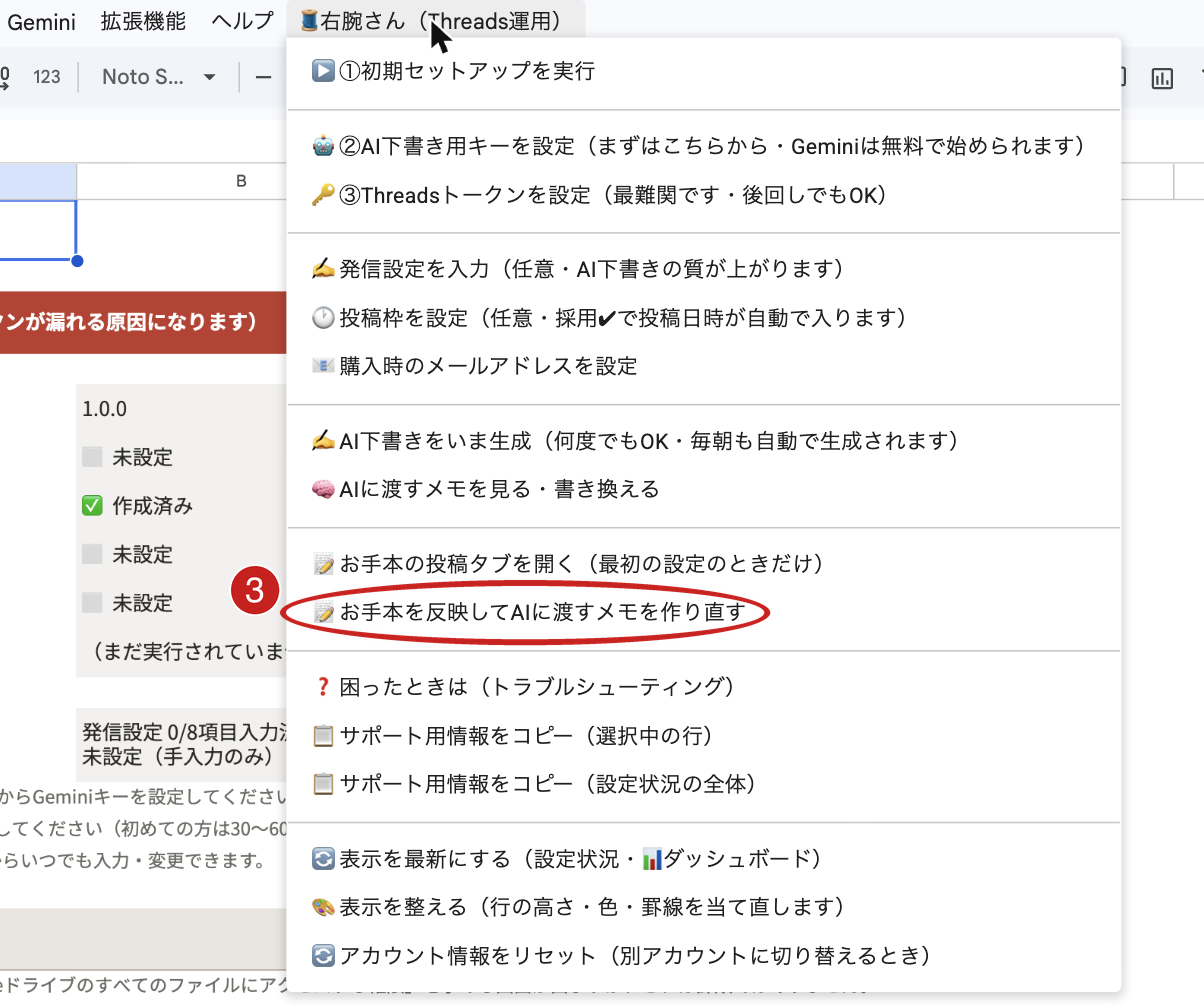
図4-2 貼り終えたら、この項目を1回押してください
この印はこの端末にだけ残ります。別のパソコンでは付きません。
Step 05
Threadsトークンを設定する
- 目安 30〜60分(初めての場合)
- 場所:Metaの開発者向けサイト + シートのメニュー
- シートのメニューでは「🧵右腕さん(設定・こまったとき)」→「🔑 ③Threadsトークンを設定」です
Threadsに自動で投稿するための鍵(トークン)を用意して、シートに貼る手順です。ここまで終わると、予約投稿が使えるようになります。
ここは長いです。今日でなくても大丈夫です
Meta(Threadsの運営会社)の、開発者向けの画面を使います。ふだん見ない言葉が出てくるので、初めての方は30〜60分かかります。
途中でやめて、後日続けられます。Metaの画面で作ったものは、そのまま残ります。
1. Metaの開発者登録をする
Metaの開発者向けサイト developers.facebook.com を開き、Facebookアカウントでログインします。開発者としての登録がまだなら、画面の案内にそって登録してください。登録は無料です。

2. アプリを作る
「アプリ」を新しく1つ作ります。ここで作るアプリは、あなたのThreadsアカウントと右腕さんをつなぐためだけのものです。公開したり、審査に出したりする必要はありません。
アプリの種類をたずねられたら、Threadsを使うものを選びます。名前は自分が分かるもので構いません。


3. トークンとユーザーIDを出す
作ったアプリの画面から、Threadsの設定を開きます。ここで、あなたのThreadsアカウントを結び付けて、長期アクセストークンとユーザーIDの2つを出します。この2つが、次のいちばん最後に貼るものです。
トークンは、パスワードと同じくらい大事なものです。画面に出ているあいだにコピーして、人に見せたり、どこかに貼って共有したりしないでください。


4. シートに貼って保存する
シートに戻り、メニュー「🧵右腕さん(設定・こまったとき)」→「🔑 ③Threadsトークンを設定(30〜60分かかります・後回しでもOK)」を押します。
「Threads長期アクセストークン」と「Threadsユーザー ID」の2つの欄に貼り付けて、「保存」を押してください。「保存しました。ウィンドウを閉じてください。」と出れば完了です。
入力した内容は、このGoogleアカウント専用の保管場所にだけ保存されます。シートのセルにも、変更履歴にも書き込まれません。
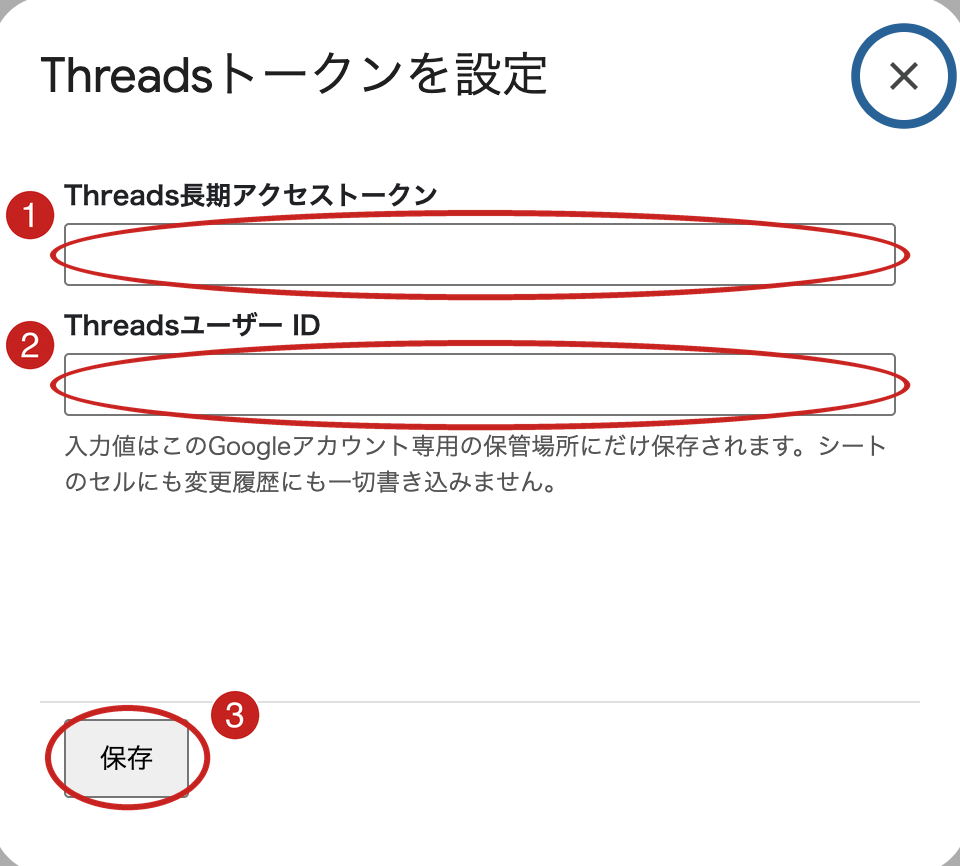
「⚙️設定」タブを開くと、設定状況が「設定済み」になっていることを確認できます。
この印はこの端末にだけ残ります。別のパソコンでは付きません。
Step 06
発信設定・投稿枠を入力する
- 任意
- 場所:メニュー「🧵右腕さん(設定・こまったとき)」
- シートのメニューでは「🧵右腕さん(設定・こまったとき)」の「✍️ 発信設定を入力」と「🕐 投稿枠を設定」です(番号なし)
ここは入力しなくても動きます。入れておくと、AIの下書きが方向を合わせやすくなり、投稿の日時も自動で入るようになります。あとからいつでも変えられます。
-
1発信設定を入力する
メニュー「🧵右腕さん(設定・こまったとき)」→「✍️ 発信設定を入力(3分・以後すべての下書きに効きます)」を押します。次の9つの欄があります。
- 発信者のキャラクター(誰として発信するか)
- ターゲット(誰に向けて)
- 発信の目的(読者にどうなってほしいか)
- 発信テーマ・ネタの範囲
- 文章の構成・型
- 口調・文体
- 避けたい表現・NGワード
- その他自由記述
- ツリー投稿の方針(3つから選びます)
全部埋める必要はありません。分かる範囲だけで構いません。書いて入れる欄には、それぞれ例文が添えてあるので、迷ったら例を参考にしてください。
最後の「ツリー投稿の方針」だけは、書くのではなく選ぶ欄です。「AIまかせ(内容がツリー向きのときだけ作る)」「ツリーは作らない(本文のみ)」「なるべくツリー付きで作る」の3つから選べます。ツリー投稿は使わずに1件の投稿だけで発信したい方は「ツリーは作らない(本文のみ)」を選んでください。毎朝の下書きが本文だけになります。迷うときは、はじめの「AIまかせ」のままで構いません。
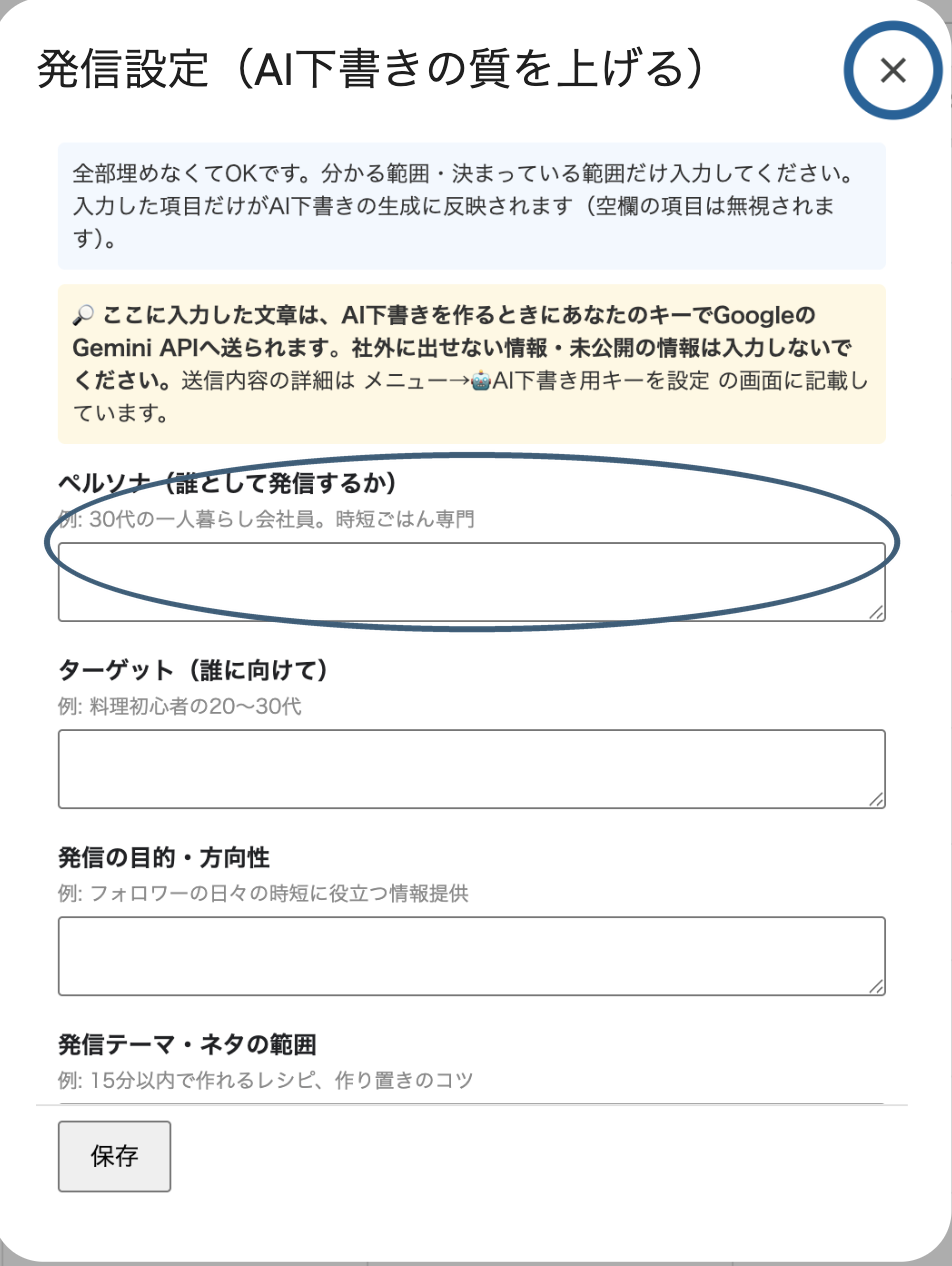
図6-1 9つの欄はすべて任意です(藍色の丸は押す場所ではありません) -
2投稿枠を設定する
メニュー「🧵右腕さん(設定・こまったとき)」→「🕐 投稿枠を設定(任意・採用✔で投稿日時が自動で入ります)」を押します。1日のうち、投稿したい時刻を登録しておく画面です。
登録しておくと、AIの下書きを採用したときに、空いている枠の日時が自動で入ります。毎回、日時を手で打たなくてよくなります。
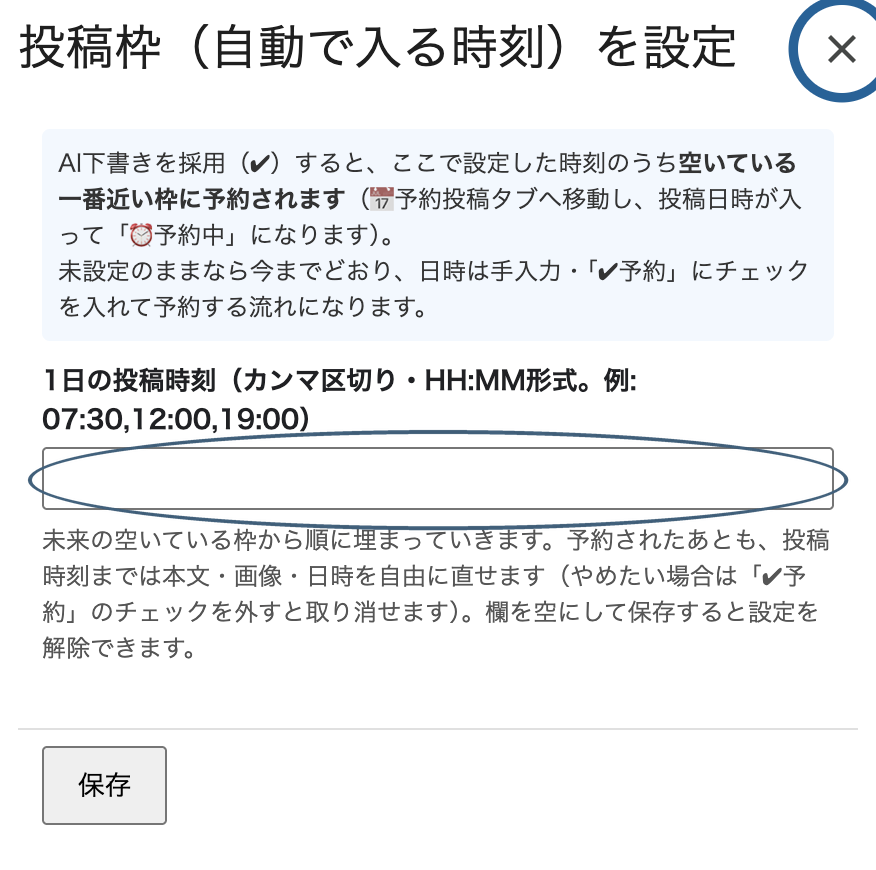
図6-2 1日の投稿時刻を登録しておく画面です(藍色の丸は押す場所ではありません)
この印はこの端末にだけ残ります。別のパソコンでは付きません。
よくある質問(設定のこと)
各手順の中にも「ここで詰まったら」があります。設定の途中でお困りのときは、まずそちらもご覧ください。
設定が終わったあとの使い方についての質問は、毎日の使い方ガイドのよくある質問にまとめています。
設定でつまずいたとき
途中でやめて、後日続けられますか
できます。設定した内容は、そのつど保存されます。とくに手順5は時間がかかるので、日を分けて進めていただいて構いません。
このページの各手順の下にある「この手順は終わりました」にチェックを入れておくと、どこまで進んだかが分かります(チェックはこの端末にだけ残ります)。
パソコンを変えたら、やり直しですか
やり直しは不要です。設定はあなたのGoogleアカウントに保存されているので、別のパソコンから同じアカウントでシートを開けば、そのまま使えます。このページの完了チェックだけは端末ごとなので、新しいパソコンでは付いていません。
スマホだけで設定できますか
設定はパソコンで行ってください。スマホのスプレッドシートのアプリでは、右腕さんの2つのメニューが使えません。設定が終わったあと、下書きを読んだり、投稿の結果を見たりするのはスマホでもできます。
Threadsのアカウントを2つ運用したいのですが
アカウント1つにつき、シート1つとMetaのアプリ1つが必要です。テンプレートをもう1つコピーして、それぞれ別に設定してください。1つのシートで2つのアカウントをまとめて管理することはできません。
料金・データのこと
追加の料金はかかりますか
販売者への追加の費用はありません。買い切りで、月額はありません。
別途かかる可能性があるのは、AI下書きに使うGemini APIの利用料だけです。これはGoogleへ直接お支払いいただくもので、販売者を経由しません。無料枠の範囲でおさまることが多いです。Googleアカウント・Metaの開発者アカウントは通常無料です。
無料枠でどこまで使えますか
Gemini APIには無料で使える範囲があり、1日1〜5本の下書きを毎朝作る使い方であれば、その範囲でおさまることが多いです。
無料枠を使い切ると、その日は下書きが作られません。翌日にはまた作られます。知らないうちに請求が発生することはありません(有料の設定をご自分で行った場合を除きます)。
枠を多く使うのは、メニュー「🧵右腕さん(毎日つかう)」→「✍️ AI下書きをいま生成」を何度も押したときと、書き直しの指示を繰り返したときです。無料枠の具体的な数量はGoogleが定めるもので、変更されることがあります。最新の内容はGoogleの案内をご確認ください。
投稿の内容は、どこへ送られますか
右腕さんに、運営側(販売者)のサーバーはありません。だから、投稿の内容も設定も、運営側が預かることも、中身を見ることもできません。
データの行き先は2つです。
- Threads(Meta)… 投稿を公開するときと、反応(表示回数・いいねなど)を取ってくるとき
- AI(Google Gemini)… 下書きを作るときと、AIに渡すメモを作り直すとき(週1回)。投稿文の案・発信設定・参考として貼った投稿・書き直しの指示・投稿の反応が送られます
どちらも、あなたご自身が用意した鍵を使って、あなたのGoogleアカウントから直接やり取りします。
このほかに、画像・動画つきの投稿をするときだけ、投稿するそのファイルだけが、処理のあいだ「リンクを知っている人が見られる」状態になります(Threads側が読み取るために必要です)。投稿が終わり次第もとに戻り、うまくいかなかった場合も30分以内に自動でもとに戻ります。
それでも解決しないとき
お問い合わせは、ご購入時にお送りしたメールの返信先までご連絡ください。
お伝えいただけると、早く解決します
- どの手順のどこで止まったか(このページの見出しの右にある「リンク」を押すと、その場所のURLがコピーできます。それを貼っていただくのがいちばん確実です)
- 画面に出ている文字(エラーの文をそのまま、または画面の写真)
- 設定状況(メニュー「🧵右腕さん(設定・こまったとき)」→「📋 サポート用情報をコピー(設定状況の全体)」を押すと、確認に必要な情報がまとめてコピーできます。トークンやキーそのものは含まれません)
シートそのものは共有しないでください
お問い合わせのときも、シートの共有リンクは送らないでください。上の3点で、ほとんどの場合は原因が分かります。画面の写真を送るときは、アカウント名やメールアドレスが写っていないかをご確認ください。